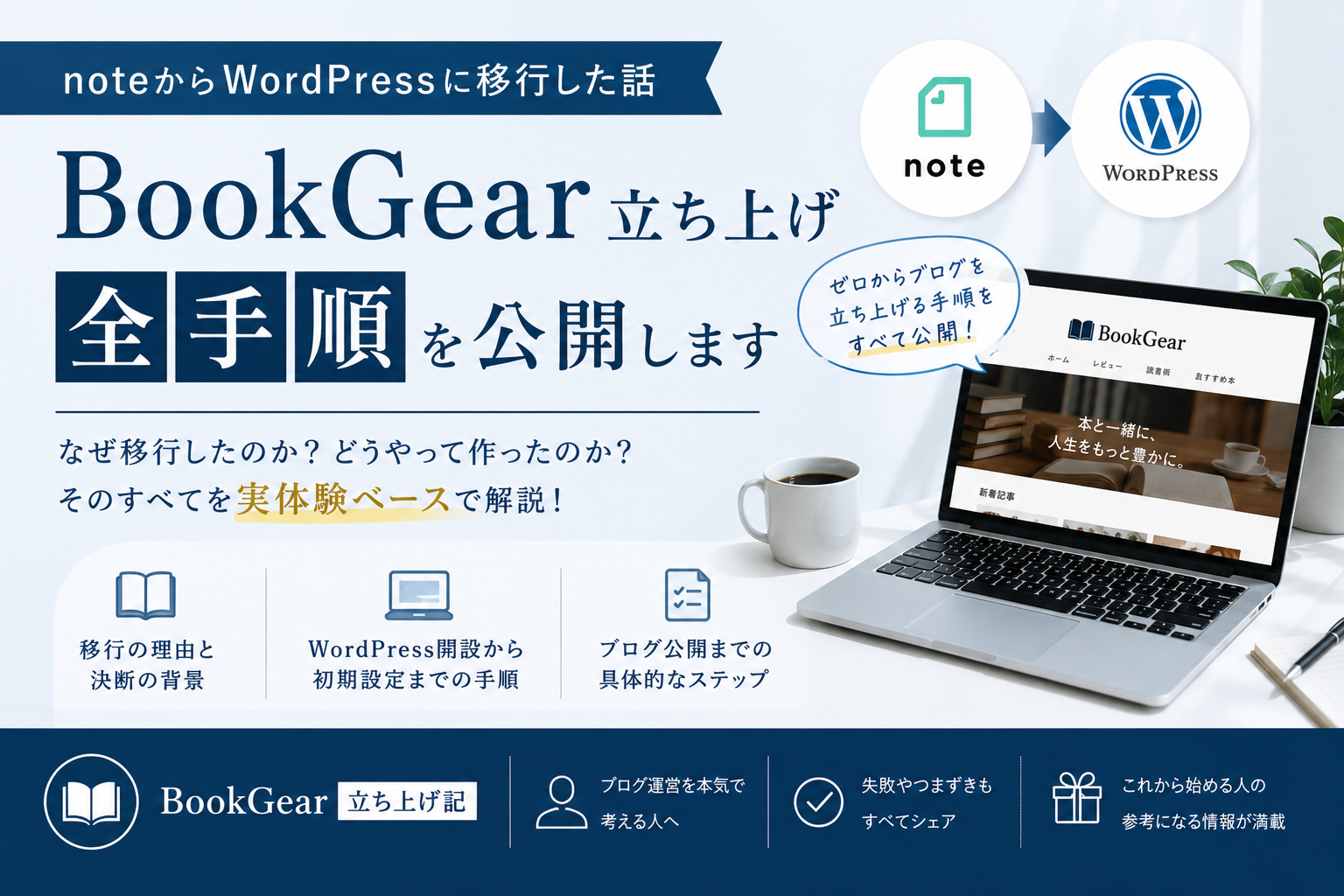
noteでブログを書いていたけど、アフィリエイトで稼ぐにはWordPressに移行した方がいいと聞いた。でも「何から始めればいいかわからない」「失敗したらどうしよう」と二の足を踏んでいる人は多いと思う。
この記事では、実際に当ブログ「BookGear」を立ち上げた手順を、初心者の自分がつまずいたポイントも含めてすべて公開する。
この記事でわかること
- noteからWordPressに移行すべき理由
- ドメイン名の決め方
- エックスサーバーの申し込み手順
- WordPress初期設定の全ステップ
- 必須プラグインと固定ページの作り方
所要時間の目安: 実作業2〜3時間(待ち時間除く)
なお、初期費用は約3万円かかる。高く感じるかもしれないが、A8.netのセルフバックを活用すれば実質ほぼ無料にできる。その方法も後半で詳しく説明する。
なぜnoteからWordPressに移行したのか
noteはコンテンツを書く場としては優秀だが、アフィリエイトで稼ぐには構造的に不利だと気づいた。
大きな理由は3つある。
1. SEOで検索流入が取りにくい noteは独自ドメインが使えないため、検索エンジンからの流入に限界がある。「iPad mini ケース おすすめ」のような購買意欲の高いキーワードで上位を取るのが難しい。
2. 使えるアフィリエイトASPが限られる WordPressなら、A8.net・もしもアフィリエイト・バリューコマースなど、報酬率の高いASPが自由に使える。noteはAmazonアソシエイト中心で選択肢が狭い。
3. 書いた記事が資産にならない ブログはSEOで評価が積み上がると、3年前の記事が今も稼いでくれる。noteは新記事を出し続けないと収益が止まりやすい。
Step 1: ドメイン名を決める
ドメインは後から変更できないので、最重要の意思決定だ。
決め方のポイント
- 短くて覚えやすい(15文字以内が目安)
- ジャンル特化しすぎない(後でテーマが広がった時に困る)
.comが無難
当ブログの場合、「読書 × ガジェット」をテーマにするので bookgear.com を第一候補にした。
実際につまずいたこと
残念ながらbookgear.com はすでに取得されていた。
そこで book-gear.com に変更。ハイフン1個なら読みやすさもSEOも問題ない。ブログタイトルは「BookGear」(ハイフンなし)で統一している。
ドメイン候補が決まったら、申し込み画面で空きを確認してから進めよう。
Step 2: エックスサーバーに申し込む
なぜエックスサーバーを選んだか
- 国内シェアNo.1で情報が豊富
- 困った時にすぐ解決策が見つかる
- 稼働率99.99%以上の安定性
初心者がハマった時の「ググれば解決できる」という安心感は大事だ。
情報量の差は歴然だ。 2003年のサービス開始以来、220万以上のサイトで使われているサーバーなので、あなたが詰まる場所は先人が必ず通っている。「エックスサーバー 〇〇 設定」で検索すると日本語の解説記事が大量にヒットする。ConoHa WINGなど他の選択肢もあるが、初心者が「情報量」という観点で選ぶなら、エックスサーバーが最も安全な選択だ。
申し込みの手順
① 公式サイトにアクセス
https://www.xserver.ne.jp/ もしくは上記リンクを開いて「お申し込み」をクリック。
② 「WordPressクイックスタート」にチェックを入れる
これが最重要。チェックを入れると以下が全部自動で完了する。
- ドメイン取得
- WordPressインストール
- SSL設定(https化)
「10日間無料お試し期間はありません」という確認が出るが、迷わず「確認しました」にチェックして進む。手動でやると、DNS設定やSSL設定で詰まる人が続出するので、クイックスタートは絶対に使うべきだ。
なぜクイックスタートが重要か。 手動でWordPressを立ち上げる場合、ドメインのDNS設定→SSL証明書の取得→WordPressのインストールという3つの工程を個別にこなす必要がある。それぞれで躓くポイントが異なり、初心者が全部を自力でクリアするのは難易度が高い。クイックスタートはこれを全自動で処理してくれる。10日間の無料お試しを諦める価値は十分ある。
③ 契約期間は12ヶ月を選ぶ
月額換算が安くなり、1年後に今後も続けられそうか判断するちょうど良い区切りになる。
なぜ12ヶ月か。 3ヶ月契約だと月額1,320円、12ヶ月だと月額1,100円と220円の差がある。36ヶ月契約にすると月額990円とさらに安くなるが、3年分を先払いするのはキャッシュフロー的に重い。「1年やってみて続けられると判断したら36ヶ月に切り替える」という二段階の判断が現実的だ。
④ ドメイン名を入力する
取得ドメイン名の欄に決めたドメイン名を入力。「このドメインは取得可能です」と表示されれば成功。
⑤ WordPress情報を入力する
- ブログ名: 後から変更できるので仮置きでOK
- ユーザー名:
adminは絶対NG。セキュリティ上の攻撃対象になりやすい - パスワード: 英数記号混在で12文字以上
⑥ テーマは「SWELL」を選ぶ
申し込み画面にSWELLが選択肢として出てくる。通常17,600円のところ、エックスサーバー経由だと16,720円と少し安い。インストールも自動でやってくれるので、ここで選ぶのが最もお得で楽だ。
なぜSWELLか。
WordPressテーマは後から変更すると全記事のレイアウトが崩れるリスクがある。最初から定評のあるテーマを選ぶのが鉄則だ。SWELLを選ぶ理由は3つある。
①アフィリエイト記事に必要な商品比較表・CTAボタン・レビュー枠が標準装備されている
②ユーザー数が多く「SWELL 〇〇 設定」で困り事の解決策がすぐ見つかる
③買い切りなので何年使っても追加費用がゼロ
Cocoon(無料)という選択肢もあるが、後でSWELLに乗り換える手間を考えると、最初からSWELLにした方が結果的に時間の節約になる。
⑦ 支払い情報を入力して申し込み確定
クレジットカード払いのみ(クイックスタート利用時)。SMS認証を済ませて完了。
申し込み完了後に届くメール
以下の3通が届く。絶対に削除しないこと。
- 【XServerアカウント】■重要■サーバーアカウント設定完了のお知らせ
- 【XServerドメイン】独自ドメイン永久無料特典取得完了のお知らせ
- 【XServerアカウント】WordPressテーマ購入完了のお知らせ (SWELL)
WordPressの管理画面URLとログイン情報は1通目に記載されている。
Step 3: WordPress管理画面にログインする
申し込みから最大1〜2時間でセットアップが完了する。
メールに記載されている管理画面URL(https://あなたのドメイン/wp-admin/)にアクセスしてログイン。
実際につまずいたこと: DNSの伝播待ち
申し込みから9時間経っても自宅のPCからアクセスできなかった。
原因はDNSの伝播待ち。ブラウザやルーターが古いDNS情報をキャッシュしていると、新しいドメインに繋がらないことがある。
解決策として試したこと:
- モバイル回線(4G/5G)でアクセス → これで繋がった
- プライベートブラウザ(シークレットモード)でアクセス → これも有効
- DNSキャッシュのクリア(Mac:
sudo dscacheutil -flushcache; sudo killall -HUP mDNSResponder)
モバイル回線で繋がったということは、サーバーは正常に動いている証拠。自宅Wi-Fiのキャッシュの問題なので、半日〜1日待てば自然に解決する。
またプライベートブラウザでアクセスするのも有効。ブライベートブラウザは過去のキャッシュやDNS情報を一切使わずに毎回新しく接続をするので、通常ブラウザに残ってしまっている前のエラー情報を引きずらない仕組みになっている。
Step 4: WordPress初期設定
ログインできたら、記事を書く前に以下の設定を必ず済ませる。
① パーマリンク設定(最重要)
設定 → パーマリンク から「投稿名」を選択して保存。
これだけは記事を書く前に絶対やる。 後から変えると全記事のURLが変わり、SEO評価がリセットされる。
なぜ「投稿名」か。
選択肢には「日付と投稿名」「数字ベース」などもあるが、「投稿名」が現代のSEO標準だ。URLが短くて覚えやすく、記事のテーマがURLから推測できる。日付が入らないので「古い記事」と思われないという利点もある。例えば https://book-gear.com/xserver-wordpress/ のように、URLを見ただけで記事の内容が推測できる形になる。
② 一般設定
設定 → 一般 から以下を確認・変更。
- サイトのタイトル: ブログ名を入力
- キャッチフレーズ: ブログの説明文
- WordPressアドレス・サイトアドレス: 両方httpsになっているか確認
- タイムゾーン: 「東京」を選択(初期値がUTCになっている場合がある)
当ブログの場合、サイトアドレスがhttpになっていたので手動でhttpsに変更した。変更前に https://ドメイン名/でエラーなくアクセスできることを確認してから変更すること。
③ SWELLユーザー認証
外観 → テーマ を開くと「SWELLのユーザー認証が完了していません」という赤いアラートが出ている。
リンクをクリックしてSWELL公式サイト(SWELLer’s)でアカウント登録・認証を完了させる。認証しないとバージョンアップデートができない。
④ ディスカッション設定(コメントオフ)
設定 → ディスカッション から以下の3つのチェックを全部外す。
- 新しい投稿へのコメントを許可する
- 他のブログからの通知を受け付ける
- この投稿に含まれるすべてのリンクへの通知を試みる
アフィリエイトブログでコメント欄をオンにしてもスパムが増えるだけ。最初からオフにしておく。
Step 5: 不要プラグインの削除
クイックスタートで自動インストールされる不要なプラグインを削除する。
プラグイン → インストール済みプラグイン を開いて確認。
| プラグイン | 対処 |
|---|---|
| Hello Dolly | 削除 |
| Akismet Anti-spam | 削除(コメントオフにしたので不要) |
| TypeSquare Webfonts | 削除(SWELLが独自フォント設定を持つため不要) |
| CloudSecure WP Security | 残す(セキュリティ対策として有用) |
Step 6: 必須プラグインを追加する
プラグイン → 新規プラグインを追加 から以下の5つをインストール・有効化する。
| プラグイン名 | 用途 | 選んだ理由 |
|---|---|---|
| WP Multibyte Patch | 日本語環境の文字化け防止 | WordPress本体が英語ベースのため、日本語処理に不具合が出ることがある。これを入れるだけで防げる |
| SEO SIMPLE PACK | SEO設定 | 開発者:Ryo氏が作っているものを選択。余計な機能がなくシンプルで使いやすい |
| XML Sitemap Generator for Google | Googleへのサイトマップ送信 | サイトマップがないとGoogleがブログの記事を発見しにくくなる。新しいブログほど必須 |
| Contact Form 7 | お問い合わせフォーム | 有効インストール数1,000万以上の定番。ASP審査でお問い合わせページは必須 |
| BackWPup | 自動バックアップ | 記事を誤って削除したりサーバー障害が起きた時の保険。無料で使えて設定も簡単 |
BackWPupは有効化後にセットアップ画面が開く。「Website Server」を選択して保存すれば、サーバー内に自動バックアップされるようになる。
Step 7: 必須の固定ページを3つ作る
ASP審査に必須のページを作る。これがないと、AmazonアソシエイトやA8.netの広告主との提携審査に通らない。
固定ページ → 新規固定ページを追加 から以下の3つを作成・公開する。
① プライバシーポリシー
アフィリエイトを行うブログには必須。以下の内容を盛り込む。
- 個人情報の収集について
- アクセス解析(Googleアナリティクス)について
- 広告・アフィリエイトについて
- Cookieについて
- 免責事項
- 著作権について
② お問い合わせ
Contact Form 7のショートコードをページに貼り付けるだけで完成する。
ショートコードは お問い合わせ → コンタクトフォーム から確認できる。
③ 運営者情報
ブログのコンセプト、運営者のプロフィール、アフィリエイトに参加していることの明示を記載する。
3つのページを公開した時点で、Amazonアソシエイトの審査申請ができる状態になる。
かかった費用まとめ
| 項目 | 費用 |
|---|---|
| エックスサーバー(12ヶ月) | 13,200円 |
| ドメイン(永久無料特典) | 0円 |
| SWELLテーマ | 16,720円 |
| 合計 | 約3万円 |
A8.netのセルフバック(クレジットカード新規発行など)を活用すれば、この初期費用は十分回収できる。セルフバックについては別記事で詳しく解説する予定だ。
セルフバックで初期費用を実質ゼロにする方法
セルフバックとは、 A8.netに登録しているサービスを自分で申し込むことで報酬が得られる仕組みだ。ブログで紹介して読者に申し込んでもらうのではなく、自分自身が申し込む点が通常のアフィリエイトと異なる。
実はエックスサーバー自体もA8.netのセルフバック対象案件だ。
当ブログを立ち上げる際は見落としてしまったが、エックスサーバーのアフィリエイトはA8.netで取り扱いがある。申し込み前にA8.netのセルフバック経由でエックスサーバーを契約すれば、サーバー代の一部を報酬として受け取れた可能性がある。新規にエックスサーバーを契約する方は、必ずセルフバック経由で申し込むことをおすすめする。
初期費用3万円を回収するための具体的な案件例:
| 案件 | 報酬目安 | 難易度 |
|---|---|---|
| エックスサーバー契約(セルフバック) | 数千円〜 | ★☆☆ |
| クレジットカード新規発行 | 5,000〜15,000円/枚 | ★☆☆ |
| 証券口座開設 | 3,000〜10,000円/口座 | ★☆☆ |
| 動画配信サービス無料体験 | 1,000〜2,000円/件 | ★☆☆ |
| ネット銀行口座開設 | 3,000〜8,000円/口座 | ★☆☆ |
クレジットカード2〜3枚と証券口座1つを開設するだけでも、3万円の初期費用はほぼペイできる計算になる。A8.netに登録したら、まずセルフバックメニューを確認してみることをおすすめする。
3万円の初期投資は高いか?
正直に言うと、最初は躊躇した。しかしながら以下観点で考えると初期投資として払う価値はあると判断し決断した。その理由をまとめる。
① 無料ブログとの本質的な違い
無料ブログはいつでも運営会社の都合でサービス終了のリスクがある。
実際に終了した主要サービスだけでも、Yahoo!ブログ(2019年)、yaplog!/GMO(2020年)、ウェブリブログ/BIGLOBE(2023年)、LINEブログ(2023年)、goo blog(2025年予定)と誰もが知っている大手企業のサービスが次々と終了している。
「大手だから安全」は通用しない。WordPressの独自ドメインは、自分だけの資産として永続的に積み上がる。
② 月換算にすると驚くほど安い
エックスサーバー12ヶ月契約(13,200円)を月換算すると1,100円/月。タバコを吸う人なら約2箱分で、自分のメディアを持てるのは安い。
③ SWELLは買い切り・複数サイト利用可
一撃16,720円と聞くと高く感じるが、一度買えば何年でも・何サイトでも使える。仮に3年使えば、月あたり465円。将来別のブログを作っても追加費用はゼロ。
④ セルフバックで実質無料化できる
A8.netの「セルフバック」機能を使えば、初期費用の大半を回収できる。クレジットカード新規発行(1件5,000〜15,000円)や証券口座開設(1件3,000〜10,000円)を2〜3件こなすだけで、3万円はほぼペイできる。
⑤ 「無料で試してから」は遠回りになる
一番の決め手はここだ。「無料ブログで試してからWordPressに移行しよう」という考えは一見合理的に見えるが、無料であることは自分に逃げ道を残すことになる。あえて最初にお金をかけることで続けざるを得ない環境を作ることに何よりの価値があると判断した。ちなみに付随する理由としては、後からテーマを変えると全記事のレイアウトが崩れる。最初から正しい環境を整える方が、長期的には時間もお金も節約になる。
まとめ: noteからWordPressへの移行で変わること
noteとWordPressは「どちらが優れているか」ではなく、役割が違う。
- note: 有料コンテンツ販売、エッセイ、ファンとの交流
- WordPress: SEO集客、アフィリエイト、長期的な資産形成
両方を使い分けるのが、収益化の観点では最も効率的だ。
WordPressは立ち上げの手間がかかるが、それを乗り越えた先には「寝ている間も記事が稼いでくれる」という状態が待っている。この記事がその一歩を踏み出すきっかけになれば嬉しい。
当ブログはAmazonアソシエイト・プログラムおよび各種アフィリエイトプログラムに参加しています。