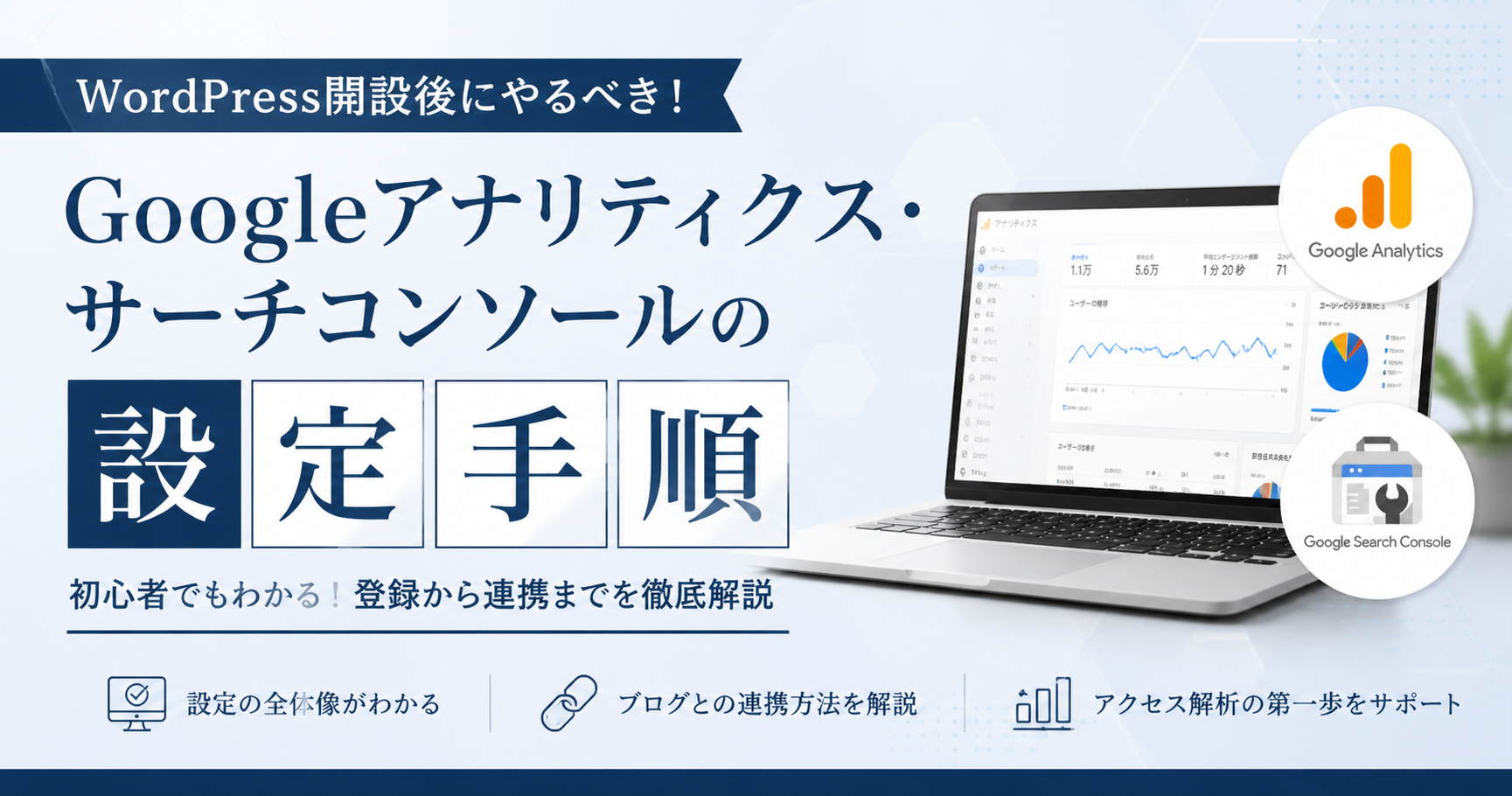
WordPressでブログを開設したら、最初にやるべきことがあります。
それがGoogleサーチコンソールとGoogleアナリティクスの設定です。
この2つを設定しないと、ブログがGoogleに認識されなかったり、誰がどのくらい読んでいるかが把握できない状態になってしまいます。
この記事では、実際にBookGearを立ち上げた際の手順をもとに、それぞれの設定方法と「なぜその設定が必要なのか」をわかりやすく解説します。
この記事の対象読者
- WordPressブログを開設したばかりの人
- サーチコンソール・アナリティクスをまだ設定していない人
- 設定の意味を理解しながら進めたい人
GoogleサーチコンソールとGoogleアナリティクスの違い
まず2つのツールの役割を整理しておきます。
| ツール | 役割 | わかること |
|---|---|---|
| Googleサーチコンソール | Googleとブログをつなぐ | 検索での表示回数・クリック数・どんなキーワードで来たか |
| Googleアナリティクス | ブログの訪問者を計測する | PV数・滞在時間・どこから来たか・何を読んだか |
簡単に言うと、サーチコンソールは「Google検索との窓口」、アナリティクスは「ブログの計測器」です。両方セットで設定することで、ブログの現状を正確に把握できるようになります。
Part 1:Googleサーチコンソールの設定
サーチコンソールとは何か・なぜ必要か
WordPressでブログを開設しただけでは、Googleはそのブログの存在を知りません。Googleはクローラーと呼ばれるプログラムがインターネット上を巡回して記事を発見しますが、新しいブログは発見されるまでに時間がかかります。
サーチコンソールを設定することで以下ができるようになります。
- Googleにブログの存在を認識させる
- 記事を書いたらGoogleに「この記事を見に来てください」とリクエストできる(インデックスリクエスト)
- どんなキーワードで検索されているかがわかる
特にインデックスリクエストは重要です。リクエストなしで自然にGoogleに発見されるまで、新しいブログでは数週間〜1ヶ月以上かかることがあります。リクエストを送ることで数日以内に検索結果に表示される可能性が高まります。
STEP 1:プロパティを追加する
search.google.com/search-console にアクセスして、Googleアカウントでログインします。
「プロパティを追加」から「URLプレフィックス」を選択して、ブログのURLを入力します。
ポイント:「ドメイン」ではなく「URLプレフィックス」を選ぶこと。URLプレフィックスの方が後の設定が簡単です。
よくあるエラー:「サイトURLが無効です」と表示される場合は、https:// でサイトにアクセスできない状態(SSL設定の問題)の可能性があります。エックスサーバーのサーバーパネルで「SSL設定」がONになっているか確認してください。
STEP 2:所有権を確認する
Googleがブログの所有者であることを確認するための手順です。「HTMLタグ」の方法が最も簡単です。
- 「HTMLタグ」を選択してmetaタグをコピー
- WordPress管理画面 → SEO SIMPLE PACK → 一般設定 → 「ウェブマスターツール」タブを開く
- 「Googleサーチコンソールの認証コード」の欄に
content=""の中身の文字列だけを貼り付けて保存
注意:タグ全体(
<meta name="google-site-verification" content="xxx" />)ではなく、content=""の中の文字列だけを貼り付けてください。
保存後、サーチコンソールに戻って「確認」ボタンを押せば所有権確認完了です。
STEP 3:サイトマップを送信する
サイトマップとは、ブログの記事一覧をGoogleに伝えるためのファイルです。これを送信することで、Googleがブログ内の記事を効率よく発見できるようになります。
- サーチコンソールの左サイドバー「サイトマップ」をクリック
- 入力欄に
sitemap.xmlと入力して「送信」
XML Sitemapプラグインが有効になっていれば、https://あなたのドメイン/sitemap.xml が自動生成されています。
STEP 4:インデックスリクエストを送信する
記事を公開したら必ずやるべき作業です。
- 左サイドバー「URL検査」を開く
- 公開した記事のURLを入力してEnter
- 「インデックス登録をリクエスト」をクリック
この操作の意味:Googleに「この記事を今すぐ見に来てください」と直接お願いする操作です。リクエストなしでは自然発見を待つことになり、新しいサイトでは数週間以上かかることもあります。記事を公開したらすぐにリクエストを送る習慣をつけましょう。
Part 2:Googleアナリティクスの設定
アナリティクスとは何か・なぜ必要か
アナリティクスはブログの「計測器」です。設定することで以下がわかります。
- 1日何人がブログを訪問しているか(PV数)
- どの記事がよく読まれているか
- どこから来ているか(Google検索・SNS・直接アクセスなど)
- どのくらいの時間読まれているか
アクセスが少ない段階でも設定しておくことで、記事が増えてきたときに「どの記事が人気か」「どのキーワードから来ているか」を分析できるようになります。データは早く取り始めるほど価値があるのでWordPress開設後すぐに設定しましょう。
STEP 1:アカウントを作成する
analytics.google.com にアクセスして「測定を開始」をクリック。
アカウント名は ブログ名 を入力します。データ共有設定はすべてチェックを入れて「次へ」。
STEP 2:プロパティを作成する
- プロパティ名:ブログ名
- タイムゾーン:日本
- 通貨:日本円(¥)
タイムゾーンをデフォルトのアメリカのままにすると、データの日付がずれてしまうので必ず日本に変更してください。
STEP 3:ビジネス情報を入力する
- 業種:「インターネットとテクノロジー」または「メディアとエンターテインメント」
- 規模:「小規模(1〜10名)」
- 目標:「ウェブ/アプリのトラフィックの分析」と「売上の促進」
STEP 4:データストリームを設定する
プラットフォームは「ウェブ」を選択。
- ウェブサイトのURL:
https://あなたのドメイン - ストリーム名:ブログ名
「作成して続行」をクリックすると測定ID(G-XXXXXXXXXX という形式)が発行されます。
STEP 5:測定IDをWordPressに設置する
タグの設置方法は「手動でインストールする」を選択。
- 表示された測定ID(
G-XXXXXXXXXX)をコピー - WordPress管理画面 → SEO SIMPLE PACK → 一般設定 → 「Googleアナリティクス」タブ
- 測定IDの欄に貼り付けて「設定を保存」
STEP 6:動作確認する
設定後、ブラウザで自分のブログを開いた状態で、アナリティクスの左サイドバー「リアルタイム」を確認します。「1」と表示されれば正常に計測されています。
まとめ:設定後にやること
サーチコンソールとアナリティクスの設定が完了したら、以下を習慣にしましょう。
記事を公開するたびに
- サーチコンソールのURL検査からインデックスリクエストを送る
週1回
- アナリティクスでPV数と人気記事を確認する
- サーチコンソールで検索キーワードを確認する
最初はデータがほぼゼロですが、記事が増えるにつれて少しずつ動き始めます。焦らず記事を書き続けることが大切です。
当ブログはAmazonアソシエイト・プログラムおよび各種アフィリエイトプログラムに参加しています。