WordPressでブログを開設して記事を書き始めたら、次にやるべきことがあります。
それがサイトの見た目と導線の整備です。
記事の内容がどれだけ良くても、サイトの構造が整っていないと読者が迷子になってしまいます。また、Googleもサイト構造を評価するため、SEO的にも早めに整えておくことが重要です。
この記事では、実際にBookGearを立ち上げた際に行ったサイト整備の手順を、それぞれの意味とあわせて解説します。
この記事の対象読者
- WordPressブログを開設したばかりの人
- ヘッダーメニューやカテゴリをまだ整備していない人
- サイト整備の意味を理解しながら進めたい人
サイト整備でやること一覧
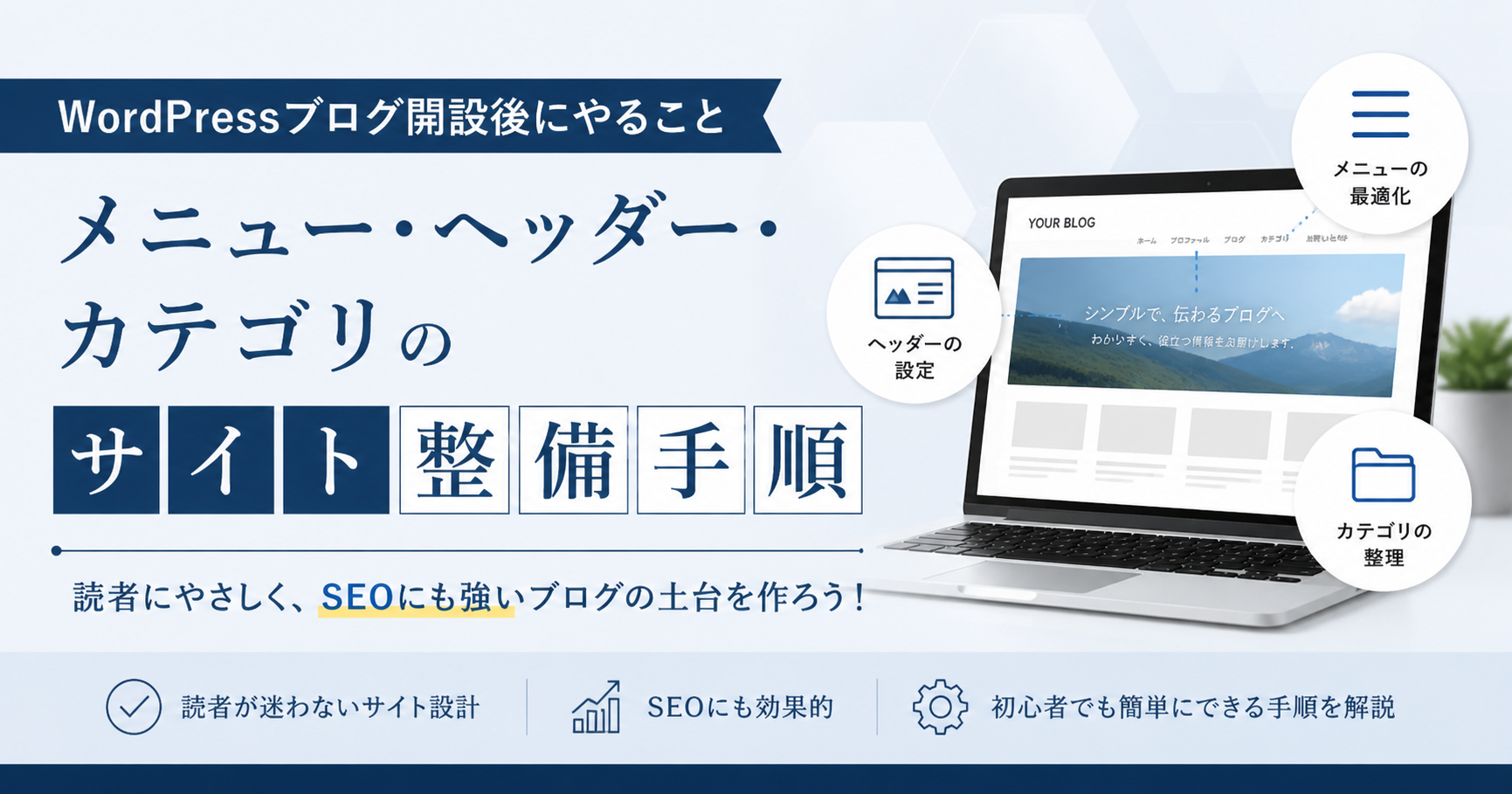
この記事では以下の4つを解説します。
- キャッチフレーズの設定
- カテゴリーの整理
- ヘッダーメニューの設定
- ヘッダー画像・テキストの変更
順番に進めていきましょう。
1. キャッチフレーズの設定
キャッチフレーズとは・なぜ重要か
キャッチフレーズはブログのサブタイトルのような存在です。SWELLではヘッダー上部に小さく表示されます。
単なる飾りに見えますが、実はSEO的にも重要な役割があります。Googleはサイトのタイトルとキャッチフレーズを読んで「このサイトが何について書いているか」を判断します。ブログのテーマを一言で表す言葉を設定しておきましょう。
設定のポイント
- ブログのテーマと読者層が一言でわかる内容にする
- 抽象的すぎず、具体的すぎない言葉を選ぶ
- 読者が「自分向けのブログだ」と感じられる言葉にする
設定手順
- WordPress管理画面 → 「設定」→「一般」
- 「キャッチフレーズ」の欄を書き換える
- 「変更を保存」をクリック
BookGearでの設定例:「インプットの質は道具で変わる。」 読書・ガジェット好きなビジネスパーソンをターゲットに、ブログのコンセプトを一言で表したつもりです。
2. カテゴリーの整理
カテゴリーとは・なぜ重要か
カテゴリーは記事を分類するための仕組みです。適切に設定することで以下のメリットがあります。
- 読者が「他にどんな記事があるか」を把握しやすくなる
- Googleがサイトの構造を理解しやすくなる
- カテゴリーページ自体がSEOの対象になる
カテゴリー設計の基本原則
カテゴリーは「将来書く記事の方向性」を見据えて設計することが大切です。記事が増えてからカテゴリーを変えると、URLが変わってSEO的なマイナスになることがあります。最初から記事戦略に合わせて設計しましょう。
また、カテゴリーが多すぎると管理が大変になります。最初は4〜5個程度に絞るのがおすすめです。
設定手順
カテゴリーの追加
- WordPress管理画面 → 「投稿」→「カテゴリー」
- 左側の「カテゴリーを追加」フォームに名前とスラッグを入力
- 「新規カテゴリーを追加」をクリック
スラッグの付け方:スラッグはURLに使われる文字列です。日本語ではなく英語で設定してください。日本語スラッグは文字化けするリスクがあります。
BookGearでのカテゴリー設計例
カテゴリー名 スラッグ 役割 読書ガジェット reading-gadget 収益の柱(Kindle・タブレット等) 読書術 reading-skill 集客記事 書評 book-review 信頼蓄積 仕事道具 work-gear 横展開 WordPress wordpress ブログ運営ノウハウ
記事のカテゴリーを変更する
- 投稿一覧から記事をクリックして編集画面を開く
- 右サイドバーの「カテゴリー」から正しいカテゴリーにチェックを入れる
- 「更新」をクリック
3. ヘッダーメニューの設定
ヘッダーメニューとは・なぜ重要か
ヘッダーメニューはサイト上部に表示されるナビゲーションです。読者がサイト内を移動するための「道しるべ」の役割を果たします。
適切なヘッダーメニューを設定することで以下の効果があります。
- 読者が興味のあるカテゴリーに素早くアクセスできる
- 直帰率(1ページだけ見て離脱する割合)が下がる
- Googleがサイト構造を理解しやすくなる
メニューの設計方針
ヘッダーには「読者向け」のメニュー(カテゴリーへのリンク)を、フッターには「サイト情報系」のメニュー(運営者情報・お問い合わせ・プライバシーポリシー)を置くのが一般的です。
設定手順
カテゴリーメニューの作成
- 外観 → カスタマイズ → メニュー → 「メニューを新規作成」
- メニュー名:
カテゴリメニュー - メニューの位置:「グローバルナビ」「スマホ用ヘッダー」「スマホ開閉メニュー内」にチェック
- 「次へ」→「+ 項目を追加」→「カテゴリー」から追加したいカテゴリーを選択
- 「公開」をクリック
フッターメニューの作成
- 同じくメニューから「メニューを新規作成」
- メニュー名:
フッターメニュー - メニューの位置:「フッター」にチェック
- 「次へ」→「+ 項目を追加」→「固定ページ」から運営者情報・お問い合わせ・プライバシーポリシーを選択
- 「公開」をクリック
注意:メニューの位置のチェックは保存前に必ず確認してください。チェックが外れていると反映されません。
4. ヘッダー画像・テキストの変更
ヘッダー画像とは・なぜ重要か
トップページの大きな画像(メインビジュアル)はブログの「顔」です。訪問者が最初に目にする部分なので、ブログのテーマやコンセプトが伝わる画像を選ぶことで、読者の「このブログは自分向けだ」という印象を強くできます。
デフォルトのままの画像は、ブログのテーマと無関係なことが多いので早めに変えておきましょう。
画像の選び方
無料の高品質画像素材サイトUnsplash(unsplash.com)がおすすめです。商用利用も無料で、クオリティの高い画像が揃っています。ブログのテーマに関連するキーワードで検索してみてください。
- 読書系ブログ:
books deskreading workspacebook coffee - ガジェット系:
minimal desk setupworkspace flat lay
設定手順
- 外観 → カスタマイズ → トップページ → メインビジュアル
- 下にスクロールして「スライド[1]」の「スライド画像[1](PC)」の「画像を選択」をクリック
- 画像をアップロードして選択
- 「メインテキスト[1]」にブログのキャッチコピーを入力
- 「公開」をクリック
BookGearでの設定例
- 画像:本が積み重なったデスク写真(Unsplashより)
- メインテキスト:「Read more. Think deeper.」
まとめ:サイト整備のチェックリスト
以下がすべて完了していれば、基本的なサイト整備は完了です。
- キャッチフレーズを設定した
- カテゴリーを記事戦略に合わせて設計・作成した
- 既存記事のカテゴリーを正しく設定した
- ヘッダーにカテゴリーメニューを設定した
- フッターに運営者情報・お問い合わせ・プライバシーポリシーを設定した
- ヘッダー画像をブログのテーマに合った画像に変更した
- メインテキストをブログのコンセプトを表す言葉に変更した
サイト整備が完了したら、次は記事を書き続けることに集中しましょう。SEOが動き始めるまでには最低10本以上の記事が必要です。焦らずコツコツと積み上げていきましょう。
当ブログはAmazonアソシエイト・プログラムおよび各種アフィリエイトプログラムに参加しています。