今の時代、ネットで検索するか生成AIに聞けばたいていの答えはすぐに手に入る本当に便利な時代です。
しかし最近、ふと思うことがあります。答えがすぐに手に入る代わりに自分の中に「問い」が立ちにくくなっているのではないかと。
本を読んでいるときの感覚は、ネット検索とは少し違います。私は本から答えをもらっているのではなく、本を通じて自分の中に小さな問いをいくつも見つけている。同じ一冊を読んでも、人によって受け取るものが違う。1+1が2にならない世界が、本の中にはあります。
そういう読書の時間を、もう一度生活の中に取り戻したい—そう感じているなら、Kindle端末は静かに、でも確実にその助けになります。
私はKindle Paperwhite第6世代でデビューした2013年以来、13年間で4台のKindle端末を使ってきました。電子書籍の購入冊数は700冊を超えます。漫画も含み、積読も多分にありますが、Kindleが手元にあったから読み続けてこられた本だと感じています。
その13年で出した結論は、シンプルです。
「9割のビジネスパーソンには、無印Kindleが最適」
最新の高性能モデルでも、カラー対応の話題のモデルでもなく、最も安価な無印Kindleこそが、読書を続けるための最良の相棒だというのが、私の正直な答えです。
この記事では、なぜそう断言するに至ったのか、Kindle端末4台を使い分けてきた実体験をもとにお伝えします。残り1割の「無印以外を選ぶべき人」の見分け方も、用途別に整理しました。
Kindleで迷っているすべての人の判断材料になれば嬉しいです。

結論:9割のビジネスパーソンには「無印Kindle」が最適
最初に結論からお伝えします。
2026年現在、Amazonで購入できるKindle端末は全6機種(キッズモデルを除く)あります。その中で、私が自信をもって勧めるのはKindle(無印・第11世代)です。

理由は後ほど詳しく書きますが、ひとことで言えば「読書を続けやすい端末」だからです。スペック表ではなく「習慣として使い続けられるか」という視点で選ぶと、無印Kindleが最も合理的な選択になります。
ただし、すべての人に無印が最適というわけではありません。残り1割の人には、別のモデルが向いています。
30秒でわかる:あなたが選ぶべきKindle
| あてはまる項目 | 推奨モデル |
|---|---|
| 漫画や雑誌をカラーで読みたい | Kindle Colorsoft |
| 1,000冊以上を本体に保存したい | Kindle Paperwhite シグネチャーエディション(32GB) |
| お風呂や水まわりで読みたい | Kindle Paperwhite以上(防水対応) |
| 紙ノートを電子化して使いたい | Kindle Scribe |
| 上記いずれにも強いこだわりがない | Kindle(無印・第11世代) |
ほとんどの人は最後の選択肢に該当するはずです。「自分は無印で十分かもしれない」と感じた方は、このまま記事を読み進めてください。
無印以外に「該当しそう」と思った方も、念のため記事を最後まで読むことをおすすめします。私が無印を選んだ理由には、スペック表には現れない要素が含まれているからです。
Kindle歴13年・4台を使ってきた私の遍歴
ここから私の話を少しさせてください。Kindle端末をどう選ぶかは、結局「自分が読書をどう続けたいか」に行き着きます。私の遍歴は、その判断材料として参考になるはずです。
2013年:Kindle Paperwhite 第6世代でデビュー
私が最初にKindleを買ったのは2013年、大学生の頃でした。
当時の私はガジェットYouTuberの瀬戸弘司さんの動画にハマっていて、紹介される製品を眺めては憧れていた時期でした。同じ年に発売された初代iPad miniを発売日当日に手に入れた頃から、ガジェット熱は確実に深まっていきました。
その流れの中で、Kindle Paperwhite第6世代を購入しました。電子書籍リーダーという、当時としてはまだ目新しいカテゴリの製品です。
買ってみてすぐに、これは長く使う道具になると確信しました。紙の本のように読めて、何百冊も持ち歩ける。電池は週単位で持つ。深夜に布団の中で読んでも目に優しい。学生の私には十分すぎるほどの体験でした。
結果的にこの第6世代Paperwhiteは、その後約10年、私の主力読書端末として現役を続けます。

2022年:憧れていたKindle Oasisを買った日
長く使った第6世代も、さすがに10年近く経つと動作のもっさりさが目立ち始めました。ページ送りに一拍置く感じ、ハイライトを引く時の反応遅延、本を切り替えるときの待ち時間。読書のリズムを崩される頻度が増え、買い替えを検討するようになります。
そこで2022年、思い切って当時のハイエンドモデルKindle Oasisを購入しました。
選んだ理由は単純です。「せっかく買い替えるなら、いちばん良いものを試してみたい」。社会人になり金銭的な余裕も出てきた頃であり、迷いは少なかったように記憶しています。
期待していたのは、物理ボタンによるページめくり、アルミニウムボディの所有満足感、非対称デザインによる片手操作のしやすさ。スペックシートを眺めるだけでわくわくする、そんな端末でした。

2026年:Oasisと第6世代を同時に売却
その2機種を、今年(2026年)、フリマサイトで同時に売却しました。
第6世代のほうは経年でもっさり感が限界に達していたので、想定の範囲内です。むしろまだ買い手がいらしたことに驚いたほどです。
問題はOasisです。当時のハイエンドモデルだったはずのOasisを、なぜ4年で手放すことになったのか。実際に使い続けてみて、いくつかの点が気になっていました。
①アルミニウムボディの持ちにくさ
高級感のある素材ではあります。ただ、つるっとした表面は読書中の長時間ホールドに向いていません。手が汗ばむと余計に滑る。電車で読みながら「落としそうだな」と思う場面が何度もありました。
②画面の質感がiPadに近い
電子ペーパーであることに変わりはないのですが、表面の処理がツルツルしていて、紙というよりiPadに近い印象を受けました。これは長時間読むと意外に目が疲れます。私が紙の本やKindleに求めていたのは、まさに「ツルツルしていない感じ」だったのだと、後から気づきます。
③絶妙に大きいサイズ
7インチディスプレイ自体は読みやすさに貢献するのですが、本体サイズが「片手でガッチリホールド」できる範囲をわずかに超えていました。文庫本を片手で持ち続ける感覚に近いものを期待していたので、このサイズ感は読書の姿勢を窮屈にしました。
④物理ボタンのメリットを上回るデメリット
ページめくりボタンは確かに便利でした。ただ、上記3つのストレスが積み重なってくると、ボタンの便利さでは相殺しきれなくなります。
ハイエンドモデルだから良い、という発想で選んだ自分への、静かな反省があります。スペックシートに載らない要素のほうが、日々の読書体験を左右していました。
戻ってきた無印Kindle、そして迎えたマッチャ
Oasis売却を決めた時点で、次の端末選びは迷いませんでした。
候補は無印Kindleか、現行のKindle Paperwhiteの二択。スペック比較サイトを巡る前に、自分の中で次の3つの軸が定まっていたからです。
- 電子書籍端末に余計な機能はいらない(読書専用機としての純度)
- アルミやツルツル素材は選ばない(Oasisで懲りた)
- 安いに越したことはない(物価高騰の現実)
Paperwhiteは魅力的でしたが、上記の軸を全部満たすのは無印Kindleでした。価格は1万円以上の差があり、本体素材はマットなプラスチック。スペックは控えめでも、私の読書スタイルには十分です。
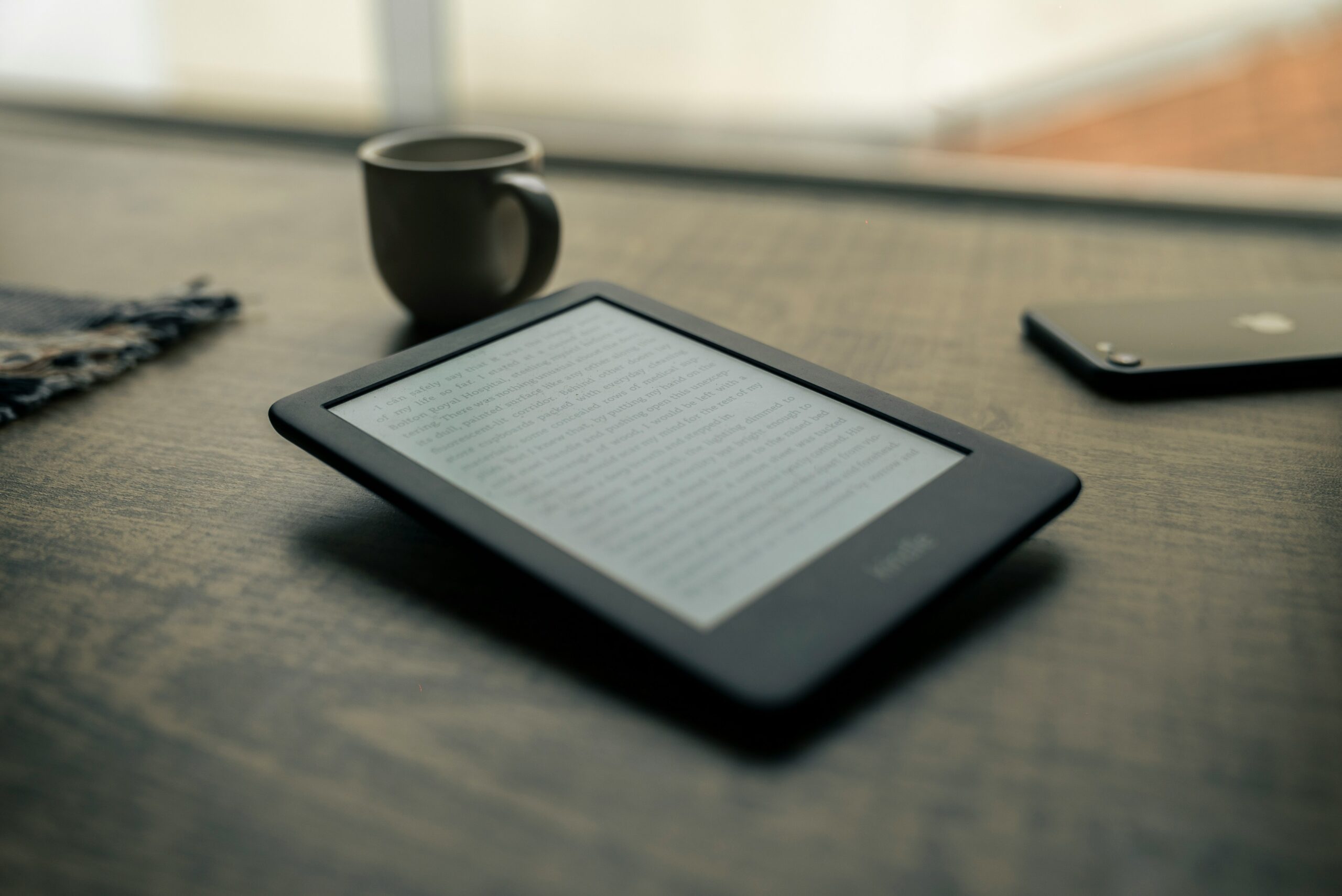
実際に届いた無印Kindle(ブラック・第11世代)は、想像以上に良い端末でした。158gの軽さ、文庫本サイズの本体、必要十分な明るさ、USB-Cでの充電。Oasisにあったストレスがすべて解消されていました。
そしてもう1台、Kindleマッチャを買い足すことになります。

きっかけは2つあります。1つは、ブラックの無印Kindleがあまりに快適で、もう1台同じ端末を持つことに抵抗がなくなったこと。もう1つは、私がKindleアカウントを2つ運用していて、それぞれで電子書籍を購入していたことです。
それまでは1台の端末でアカウントを切り替えながら使うか、もう片方のアカウントの本はスマホやiPad miniで読んでいました。どちらも面倒で、読書のリズムを崩す要因でした。
ならば2台持ちにしてしまおう、と。せっかく2台目を買うなら、見分けのつきやすい色がいい—そう考えて選んだのが、マッチャでした。
13年、4台を使ってたどり着いた今の構成は、無印Kindleブラックとマッチャの2台体制。シンプルで、軽くて、安い。そして何より、読書がいちばん続いている。
スペックを追いかけて高級モデルに行き、結局シンプルなモデルに戻ってきました。少し回り道をしましたが、その回り道があったからこそ「自分にとって読書を続けるための道具とは何か」が見えました。
ここから先は、その答えをもう少し体系立ててお伝えします。
【2026年最新】今買えるKindle端末は全6機種
私の遍歴を踏まえた上で、ここからは2026年現在のラインナップを整理します。Kindle端末を初めて買う方も、買い替えを検討中の方も、現行モデルの全体像を把握しておいて損はありません。
なお、私が以前使っていたKindle Oasisは2024年に販売終了しています。Amazonの公式サイトでも姿を消し、現在は中古市場でしか手に入りません。「Oasisを買おうかな」と検討されていた方は、選択肢から外す必要があります。
また、私が13年使ったKindle Paperwhite第6世代(2013年モデル)と、現行のPaperwhite(第12世代・2024年モデル)は、同じ「Paperwhite」の名前を冠しているものの、立ち位置がまったく異なる端末です。第6世代は当時のミドルレンジ機、現行Paperwhiteは事実上の準ハイエンド機。価格帯も性能も大きく違います。「昔Paperwhiteを使っていた」という方も、現行モデルは別物として捉えてください。
現行ラインナップ全6機種スペック比較表
| モデル | 価格(税込) | 画面 | 重量 | ストレージ | 防水 | 色調調節 | カラー | 特徴 |
|---|---|---|---|---|---|---|---|---|
| Kindle(無印・第11世代) | 19,980円 | 6インチ | 158g | 16GB | × | × | × | 最軽量・最安・読書特化 |
| Kindle Paperwhite(第12世代) | 27,980円 | 7インチ | 211g | 16GB | ○ | ○ | × | バランス型 |
| Kindle Paperwhite シグネチャー | 32,980円 | 7インチ | 211g | 32GB | ○ | ○ | × | ワイヤレス充電・自動明るさ調整 |
| Kindle Colorsoft | 39,980円 | 7インチ | 219g | 16GB | ○ | ○ | ○ | カラーE-ink |
| Kindle Colorsoft シグネチャー | 44,980円 | 7インチ | 219g | 32GB | ○ | ○ | ○ | カラー+全部入り |
| Kindle Scribe | 64,980円 | 10.2インチ | 433g | 64GB | × | ○ | × | 手書きペン対応 |
※価格は2026年5月時点。セール時はこれより安く入手できます。
※Paperwhite・Colorsoftにはキッズモデルもあります。
価格差の幅は約4万5千円。最安の無印Kindleと最高峰のScribeでは、ほぼ3.3倍の開きがあります。
注目すべきは、無印Kindleと現行Paperwhiteの価格差は8,000円ということ。「8,000円の差で防水や色調調節がつくなら、Paperwhiteのほうがコスパが良いのでは」と思われる方もいるかもしれません。
その判断も間違いではありません。ただし、Paperwhiteを選ぶべき人にはハッキリした条件があります。次のセクションで整理します。
用途別おすすめ早見表:あなたが選ぶべき1台
ここでは、無印Kindle以外を選ぶべき「残り1割」の人について、用途別に整理します。
漫画や雑誌をカラーで読みたい人 → Kindle Colorsoft
唯一カラー対応しているモデルがKindle Colorsoftです。
雑誌のレイアウト、漫画の表紙やカラーページ、図解の多いビジネス書—これらをカラーで読みたいなら、Colorsoft一択です。逆に「活字メインで色は要らない」という方には、宝の持ち腐れになります。
注意点として、Colorsoftのカラー解像度は150ppi(モノクロ部分は300ppi)。iPadのような鮮やかな発色を期待すると、肩透かしを食らいます。製品名の通り「ソフトな色合い」、紙の印刷物に近い穏やかな表現です。
>>Kindle Colorsoft シグネチャーエディションはこちら
本体に1,000冊以上を保存したい人 → Paperwhite シグネチャー(32GB)
無印Kindleと通常Paperwhiteは16GB、シグネチャー系は32GBです。
体感としては、16GBでも一般的なビジネス書や小説なら1,000冊以上保存できます。漫画や雑誌を大量に入れる場合は、32GBが現実的なラインになるでしょう。
私自身は16GBで困ったことはありません。ただ、漫画派の方や、すべての蔵書を端末に持ち歩きたい方は、シグネチャーエディションを検討する価値があります。
>>Kindle Paperwhite シグネチャーエディションはこちら
お風呂や水まわりで読みたい人 → Paperwhite以上(防水必須)
無印Kindleには防水機能がありません。
「お風呂で本を読みたい」「キッチンで料理本を見ながら作業したい」という方は、無印Kindleでは厳しい場面が出てきます。Kindle Scribeを除くPaperwhite以上は全モデルIPX8等級の防水対応なので、水まわりでの使用が前提なら選択肢が変わります。
私はお風呂読書をしないので、防水の有無は購入判断に影響しませんでした。ライフスタイル次第の選択です。
>>Kindle Paperwhite(第12世代)はこちら
紙ノートを電子化したい人 → Kindle Scribe
Kindle Scribeは、手書きペン対応の特殊モデルです。
10.2インチの大画面で、PDFに直接書き込んだり、ノートとして使えたり、読書中のメモを手書きで残せたりします。価格は65,000円弱と高めですが、紙のノート代替を本気で検討している方には選択肢になります。
ただし、防水ではないこと、重量433gと「片手で持って読書」には向かないこと、価格相応の覚悟が必要なことは知っておいてください。
上記いずれにもこだわりがない人 → Kindle(無印・第11世代)
ここまでの4タイプに該当しない方は、無印Kindleで100%事足ります。
「カラー要らない、16GBで十分、お風呂で読まない、手書きメモも要らない」—このプロファイルに当てはまるなら、追加機能のために8,000円〜46,000円を上乗せする意味は、ほぼありません。
「自分はこのタイプかも」と思った方のために、なぜ無印Kindleこそが最適なのかを、次のセクションで詳しくお伝えします。
なぜ私は「無印Kindle」を選び続けるのか:3つの根拠
ここがこの記事の核心です。
無印Kindleが最適だと断言する理由は、突き詰めると3つに集約されます。スペック比較サイトでは絶対に伝わらない、実際に使い続けてみないと見えない要素です。
根拠①【物理的ハードル】軽さ158gが「手に取る回数」を変える
158gという重さは、文庫本1冊とほぼ同じです。
数字だけ見ると「他のモデルとの差は数十グラム程度」と思うかもしれません。Paperwhiteとの差は53g、Colorsoftとの差は61g。しかし、この差は実際の読書習慣に対しては想像以上に効きます。
私は通勤片道1時間、往復で2時間ほど電車に乗ります。電車内で立ったまま、片手でつり革、もう片手でKindleを持つ姿勢が日常です。Oasisを使っていた頃、この姿勢で読み続けることが地味につらかった記憶があります。重さもさることながら、アルミボディが滑って落としそうな緊張感が、読書の集中を削いでいました。
無印Kindleに変えてから、この「重さと不安からくる小さな疲労」が消えました。電車で立ちながら読み続けても腕が疲れない。布団の中でうつ伏せで読んでも、顔に落ちてきても痛くない(これは実体験です)。サイズと重量がほぼ文庫本と同じなので、文庫本の読書に近い感覚で扱えます。
「片手でガッチリホールドできる」というのは、スペック表には載らない超重要なポイントです。
そして地味にこの「物理的ハードルの低さ」は、手に取る回数を増やします。重い・大きい・落としそう、という小さなストレスがある端末は、無意識のうちに「読まない選択」を増やします。逆に軽くて持ちやすい端末は、ふとした隙間時間に手が伸びます。
読書を続けられるかどうかは、結局「手に取った回数」で決まります。スペックではなく、ハードルの低さです。
根拠②【心理的ハードル】安いから「ガシガシ使える」
価格2万円弱、というのは絶妙なラインです。
決して安くはありません。ただ、Oasisを所有していた頃と比べると、心理的な扱いがまったく違います。
Oasisを使っていた頃、自分でも気づかないうちに「丁寧に扱う」モードになっていました。アルミボディで高級感があり、4万円近い端末。手帳型のカバーをつけ、傷をつけないよう神経質に扱う。お風呂の脱衣所には持ち込まない。カバンの中でも他のものとぶつからないように専用のスペースを確保する。
これは一見、大事に使っていて良いことのようですが、実は逆効果でした。「丁寧に扱う」ことが「気軽に手に取らない」につながり、結果的に読まなくなるのです。
無印Kindleに変えてから、私はカバーすら外しました。保護フィルムだけは貼っていますが、本体は剥き出し。プラスチックボディは傷も目立ちにくく、ぶつけても気にならない。カフェのテーブルにそのまま置く、ベッドの脇に放置する、カバンに無造作に放り込む。すべて気兼ねなくできます。
「ガシガシ使える」という安心感が、読書の頻度を底上げする——これは無印Kindleに変えて初めて実感した感覚でした。
道具を「大切に使うこと」と「使い込むこと」は別物です。私が読書から得たい体験は、丁寧に扱うことではなく、たくさん読むこと。ならば、ガシガシ使える端末のほうが目的に合っています。
根拠③【哲学】スペックではなく「読書が続くか」で選ぶ
ここまでの2つは、突き詰めるとひとつの結論に行き着きます。
読書端末は「スペックの優劣」ではなく「読書を続けられるか」で選ぶべきです。
13年でKindleを4台使った私が、最もハッキリ言えることがこれです。スペック表で比較すると、上位モデルは確かに優れています。明るさ自動調整、ワイヤレス充電、防水機能、より大きい画面。ひとつひとつ、あれば便利な要素ばかりです。
ただ、それらの機能が本当に「読書時間を増やす」かどうかは別問題です。
私の場合、Oasisが持っていた高級感やボタンページめくりは、読書時間を1分も増やしてくれませんでした。むしろ「丁寧に扱おう」という意識が、読書の気軽さを奪っていた。スペックで上回っていても、生活の中で使う頻度は無印Kindleのほうが圧倒的に多い。
道具としての本質的な価値は、機能の数ではなく使い続けられることにあります。
私は読書を「静かに積もるもの」だと考えています。1冊読んで人生が変わるわけでもなく、読んだ内容の多くは忘れていく。それでも本を読み続ける人には、知識や言葉が地層のように重なっていく感覚があります。
その積もりを支えるのは、結局「日々手に取れる道具」です。高級モデルが棚に飾られている1ヶ月より、無印Kindleが毎日触られている1ヶ月のほうが、確実に読書は積もります。
スペックを追いかけて回り道をした私が、最終的にたどり着いた答えは、シンプルでした。
「最も読書を続けやすい端末を選ぶこと」
それが私にとっては、無印Kindleでした。
【実機レビュー】所有・売却したKindle、それぞれの正直な感想
ここからは、私が実際に使ってきた4台に加えて、現行ラインナップの残り3機種についても触れていきます。実体験のある機種は深く、未所有の機種は他のレビューや店頭での体験を踏まえてフラットに、それぞれお伝えします。
Kindle(無印・第11世代)— 私の最推し
現在の主力端末です。
特筆すべきポイントを挙げると以下になります。
- 158gの軽さと文庫本サイズの本体
- マットなプラスチック素材で、滑りにくく傷も目立たない
- USB-C充電(地味に重要)
- フロントライトLED 4個で十分な明るさ
- 価格19,980円という心理的ハードルの低さ
「フロントライトLEDがPaperwhiteより少ない(17個 vs 4個)」「色調調節がない」「防水ではない」という違いはあります。ただ、私の使い方では一度も不便を感じたことがありません。
寝る前にベッドで読む程度の明かりは十分確保できますし、画面の色味も気になりません。お風呂で読書する習慣もないので、防水の有無は判断基準になりませんでした。
最も評価しているのは、プラスチック素材の質感です。Oasisのアルミボディと違って、しっとりとした手触りで、長時間ホールドしても滑らない。所有満足感は高くないかもしれませんが、読書道具としての完成度は最も高いと感じています。
Kindleマッチャ — スペック表に載らない「色」の価値
[実機写真:マッチャ単体]
[実機写真:ブラックとマッチャのツーショット]
スペック自体はブラックの無印Kindleと同一です。違いは、本体カラーがマッチャグリーンであることだけ。
ただ、この「色だけの違い」が、思った以上に体験を変えました。
私はそれまで、身につけるものを基本的に黒で統一してきました。目立つのが苦手で、「とりあえず黒を買っておけば失敗しない」が思考のデフォルトになっていた時期が長くあります。
その文脈の中で、マッチャという選択は私にとって小さな冒険でした。「外で使うのが恥ずかしかったらどうしよう」と購入時に若干の不安があったほどです。
実際に届いた瞬間、その不安は吹き飛びました。マットな質感のグリーンが想像以上に上品で、一目惚れ。
ガジェットを「色」で選ぶことの価値を、私は無印Kindleで再発見しました。スペックは同じでも、自分が好きな色の道具のほうが、確実に手に取る回数が増えます。これも一種の「物理ハードルの低下」です。
ブラックとマッチャ、どちらかを買うなら、第一印象でしっくりくるほうを選んでください。スペック差はゼロです。
Kindle Paperwhite(現行第12世代)
>>Kindle Paperwhite(第12世代)はこちら
私は2013年に第6世代を購入し、2026年に売却するまで約10年使ってきました。ただし、現行の第12世代は所有していません。13年ぶりの正統後継機ですが、立ち位置はかなり変わっています。
第6世代当時のPaperwhiteは「Kindleのスタンダードモデル」という位置づけでした。今で言う無印Kindleに近い役割です。価格も当時1万円程度だったと記憶しています。
それが現行のPaperwhiteは、2万8千円前後の準ハイエンド機に進化しました。7インチの大画面、IPX8防水、色調調節ライト、フロントライトLED 17個、12週間バッテリー、機能面はかなり充実しています。
ただ、私の使い方では、その追加機能が必要な場面が少ないのです。色調調節は使わない、お風呂で読まない、明るさ自動調整も無印の手動調整で困らない。8,000円の差額は、私にとって「使わない機能のための上乗せ」になってしまいます。
逆に、お風呂で読みたい・色調調節を使いたい・大きめの画面が欲しい、という方には現行Paperwhiteが適切です。8,000円の差額には、それだけの価値があります。
中古でPaperwhite旧世代を狙うのはアリか?
「中古でPaperwhiteの旧世代(第10世代や第11世代)を安く買うのはどうか?」と検討される方もいるはずです。
第6世代を10年使い、最後はもっさり感に耐えかねて売却した立場から、正直にお伝えします。動作のもっさり感は、思った以上に読書体験を削ります。
ページめくりに一拍の間が入る、ハイライトが追従しない、本の切り替えが遅い。一つひとつは些細でも、毎日触る端末では確実にストレスになります。
中古で安く買えるのは魅力的ですが、数年使うことを考えると、現行モデルを新品で買うほうが結果的には満足度が高いと思います。私なら、中古のPaperwhite旧世代より、新品の無印Kindleを選びます。
Kindle Paperwhite シグネチャーエディション
>>Kindle Paperwhite シグネチャーエディションはこちら
通常Paperwhiteとの違いは3点です。
- ストレージ:16GB → 32GB
- ワイヤレス充電対応
- 明るさ自動調整機能
価格差は5,000円。漫画や雑誌を大量に保存する方、ワイヤレス充電器を既に持っている方には、上乗せ分の価値があります。
ただ、明るさ自動調整は私からすると過剰な機能に感じます。読書中の明るさは自分で調整したい派なので、自動調整はかえって気になりそうです。
シグネチャーが必須なのは、32GBストレージを必要とする人だけだと思います。それ以外は通常Paperwhiteで十分です。
Kindle Colorsoft — カラーE-inkの実力と限界
>>Kindle Colorsoft シグネチャーエディションはこちら
私は所有していないため、店頭での体験ベースになります。
Colorsoftは、Kindleシリーズで唯一カラー表示に対応した端末です。漫画の表紙や雑誌のレイアウト、図解の多いビジネス書を読みたい方には、明らかな優位性があります。
ただ、技術的な制約として、カラー表示の解像度は150ppiにとどまります(モノクロ部分は300ppi)。これは現行のカラー電子ペーパー全般に共通する制約で、Kindle特有の問題ではありません。
iPadやスマホのような鮮やかな発色は期待できません。製品名の通り「Colorsoft=ソフトな色合い」、紙の印刷物に近い穏やかな表現です。「カラー」と聞いて液晶ディスプレイのような発色を期待すると、確実にがっかりします。
漫画派・雑誌派には革命的な端末です。ただ、活字メインの方が「あったら便利かも」程度で買うと、活字の読みやすさはPaperwhiteのほうが上(同じ300ppiでも、カラーフィルター越しではない分シャープに見える)、価格は1万円高い、という結果になります。
Kindle Scribe — 紙ノート代替の特殊用途
10.2インチの大画面に手書きペン対応という、シリーズ唯一の特殊モデルです。
私は所有しておらず、用途も自分とは合わないので、レビューというより「どんな人に向くか」の整理になります。
Scribeを真剣に検討すべき人:
- PDFや論文を頻繁に読み、手書きでメモを入れたい人
- 紙のノートとペンを電子化したい人
- 学習や研究で大量の資料を読み込む人
逆に、純粋な読書用途で考えるなら、選択肢から外れます。重量433g(無印Kindleの約2.7倍)、防水なし、価格65,000円弱(無印の3.3倍)。読書だけが目的なら、明らかにオーバースペックです。
「読書もできるデジタルノート」と捉えるべき端末で、無印Kindleとは別カテゴリの製品です。
(参考)もう買えないKindle Oasis — 売却した私の本音
Kindle Oasisは2024年に販売終了し、Amazon公式での新品購入はできなくなりました。中古市場では今もそれなりの価格で取引されています。
「中古でOasisを買うのはアリか?」と聞かれたら、私の答えは「やめておいたほうがいい」です。
理由は記事中で散々書いてきました。アルミボディの持ちにくさ、ツルツル画面、絶妙に大きいサイズ、ホールド性の悪さ。これらは多くの方が同じように感じる特性で、私だけの感想ではないと思います。
物理ボタンによるページめくりに強い憧れがある方は、選択肢に入るかもしれません。ただ、その一点のために中古品にお金を払う判断は私ならしないです。
代替として現行ラインナップを検討するなら、画面サイズ重視ならPaperwhite、所有満足感重視ならPaperwhite シグネチャーが無難な選択になります。Oasisと同じカテゴリの後継機は、現状存在しません。
「Kindle端末いらない」と言われる本当の理由
ここまで読んで、「結局スマホアプリでよくない?」と感じている方もいるかもしれません。
実際、Kindleアプリはスマホ・タブレット問わず無料でダウンロードできて、購入した本を読むことができます。「わざわざ専用端末を買う意味があるのか?」という疑問は、私自身も最初に抱きました。
その疑問に対する答えを、ここで整理しておきます。
スマホアプリで読書はできる、それなのに読めない
スマホアプリで読書を試みた経験のある方なら、おそらく心当たりがあるはずです。
読書を始めようとKindleアプリを開く。少し読み進めたところでLINEの通知が来て、確認する。返信しているうちにXのタイムラインを開いてしまう。気づくとYouTubeのショート動画に吸い込まれている。1時間後、Kindleアプリは閉じられたまま、本は数ページしか進んでいない。
これは私の実体験そのものです。スマホで読書をするということは、SNSやエンタメと同じ画面で本を開くということです。脳の中で「読書モード」と「SNSモード」がスムーズに切り替わってしまい、より刺激の強いほうに引っ張られていきます。
「スマホで本を読める」という事実と、「スマホで本を読み続けられる」というのは、まったく違う話です。
Kindle端末の本質は「通知が来ない」こと
Kindle専用端末の最大の価値は、機能ではありません。「他のことができない」という制約にあります。
Kindle端末では、SNSは開けません。動画も見られません。LINEの通知も飛んできません。手に取った瞬間に、半強制的に「読書モード」に入る環境が用意されています。
これは現代のデジタル環境において、想像以上に贅沢な体験です。集中を奪う要素がそもそも存在しない、純粋な読書空間。スマホアプリでは絶対に実現できないデジタルデトックスの世界がそこにあります。
私が無印Kindleに戻ってから、月に読了する冊数が明確に増えました。スペックでもストレージでもなく、「通知が来ない」という単純な事実が、読書を取り戻す最大の要因でした。
「専用端末を買う必要はない」と言える人
逆に言えば、Kindle専用端末を買わなくていい人もいます。
- スマホでSNSを開いても、自制心で読書に戻れる人
- 読書時間が極めて短く、月に数冊で十分な人
- 紙の本派で、電子書籍を補助的にしか使わない人
このプロファイルに完全に当てはまる方は、無理に専用端末を買う必要はないかもしれません。
ただし、「自制心で何とかなる」と思っている方の多くは、実際には自制できていません(私もそうでした)。スマホ画面の読書時間と実際にページが進んだ時間に、大きな乖離がある—その自覚がある方は、専用端末への投資を強くおすすめします。
Kindle購入と一緒に揃えたい3つの周辺ガジェット
無印Kindle本体だけでも十分快適に使えますが、ちょっとした周辺ガジェットを足すと体験がさらに底上げされます。
ここでは、私が実際に使っていて「これは必須」と感じている3つを紹介します。
① MagSafe + 革製スマホリング(片手読書の完成形)

>>【2026高級牛革製 MagStand Pro】 Andobil スマホリングはこちら
ブラックの無印KindleにはMagSafeシール、その上にMigMagの革製スマホリングを装着しています。マッチャのほうにも同じ構成で取り付けています。
なぜ革製リングなのか。指が痛くならない、これに尽きます。
最初は金属製のリングを使っていましたが、長時間の読書だと指の付け根が痛くなる場面がありました。革製に変えてから、その問題が完全に解消。文庫本のように長時間ホールドしても疲れません。
MagSafe対応にしておくと、本体に直接粘着させずに済むので、リングの位置調整も簡単です。電車で立ち読みするスタイルの方には特におすすめします。
② 透明ケース(マッチャの色を活かしたい人向け)

>>MoKo Kindle 第11世代 2024/2022 6インチ用 ケースはこちら
私は基本的に「裸派」で、ブラックの無印Kindleはフィルムだけ貼って剥き出しで使っています。
ただ、マッチャには例外的に透明ケースを装着しました。理由は単純で、お気に入りのマッチャ端末を汚したくなかったから。
私が使用している透明ケースはサイズ感を損なわず、本体カラーを活かしながら最低限の保護ができる絶妙な解です。ガシガシ使うとはいえ、傷がつくのが嫌だという方にはおすすめです。
③ 保護フィルム(裸派でもこれだけは)
カバーをつけないとしても、画面保護フィルムだけは必ず貼っています。
E-inkディスプレイは表面が比較的デリケートで、深い傷が入ると修理ではなく端末交換になります。フィルム1枚で防げるリスクなので、貼らない理由がありません。
私が使っているのはMoKoのアンチグレアフィルム。マットな質感で、紙のような書き心地に近づきます。ペーパーライクフィルムと同じ系統で、E-inkとの相性が抜群です。指紋もつきにくく、貼ったあとの違和感もありません。
カバーは好みに応じて、フィルム必須、リング推奨—これが私の基本構成です。
Kindle端末を10倍活かす:Kindle Unlimited × Audible 戦略
Kindle端末を買っただけでは、読書習慣は完成しません。
端末は「器」です。中身となる本をどう調達するかで、読書体験はまったく違うものになります。私が13年Kindleを使ってきた経験から自信を持って言えるのは、端末と一緒にAmazonの読書系サブスクを併用することで、読書体験は劇的に変わるということです。
ここでは、私が実際に使ってきたKindle UnlimitedとAudibleの両サービスについて、加入と解約を繰り返してきた本音ベースでお伝えします。
Kindle Unlimited — 乱読の魔力と私の付き合い方
Kindle Unlimitedは、Amazonが提供する電子書籍の読み放題サービスです。月額980円で対象の本が読み放題になります。
私はこのサービスへの加入と解約を、これまで何度か繰り返してきました。今は解約中ですが、また近いうちに再加入する予定です。
単品購入だと「失敗したくない」が先に立つ
電子書籍を単品購入していた頃、財布の紐は意外なほどきつくなっていました。
1冊1,500円〜2,000円の本を買うとき、「これは本当に当たりだろうか」と慎重になります。Amazonレビューを念入りにチェックし、世間の評価が高いものしか購入に至れない。気になっていたけど評価が分かれる本、マイナーなジャンルの本、タイトルだけ気になる本—こういう「ちょっとだけ読んでみたい」本には手が出せませんでした。
電子書籍は紙の本より安いはずなのに、購入のハードルは紙の本より高くなっていた気がします。「外したくない」という気持ちが、本との出会いを狭めていました。
Kindle Unlimitedで「乱読」が可能になる
Kindle Unlimitedに加入すると、この心理的なハードルが消えます。
月額980円を払っているので、対象本は何冊読んでも追加料金はゼロ。「ちょっと読んで合わなかったら閉じる」が許されます。これが乱読を可能にします。
私はKindle Unlimited加入期間中、明らかに普段なら買わないジャンルの本を片っ端から開いていました。評価の分かれるビジネス書、ニッチな小説、少し怪しいマネー本、個人の方が執筆しているKindle本。
そして、その乱読の中で何度も「刺さる本」に出会いました。単品購入の慎重モードでは絶対に手に取らなかった本に、です。
「必要な箇所だけ読む」という読書スタイルとも相性が抜群です。一冊から得るエッセンスは厳選される代わりに、触れる冊数を増やす—この読み方には、読み放題環境のほうが圧倒的に合っています。
加入と解約を繰り返している理由
ではなぜ今は解約しているのか。理由は単純で、乱読しすぎて、単品購入していた積読本の消化が追いつかなくなったからです。
Kindle Unlimitedで新しい本に次々出会うと、すでに買ってある積読本に手が伸びなくなります。「あれも読みたい、これも気になる」が連鎖して、結果として消化スピードと購入スピードが釣り合わなくなる。これは嬉しい悩みでもありますが、本を買うこと自体が目的化してしまう怖さもあります。
なので私は、積読が一定数を超えたら解約、消化が進んだら再加入というサイクルで使っています。
こんな人にKindle Unlimitedは向いている
- 普段から月に2冊以上は本を読む
- 「失敗したくない」が書籍購入の足を引っ張っている自覚がある
- ジャンルを絞らず幅広く読みたい
- ビジネス書や実用書を「必要な箇所だけ」読むスタイル
逆に、特定のベストセラーや新刊を集中的に読みたい方は、対象になっていない本も多いので注意が必要です。サービス対象は変動するので、加入前に読みたい本が含まれているかチェックしてみてください。
Audible — 育休中に身についた「耳の読書」
少しジャンルが変わりますが、Audibleは本をプロのナレーターが朗読してくれるオーディオブックサービスです。月額1,500円で対象作品が聴き放題になります。
正直に言うと、私はもともと「耳で本を聴く」ことに苦手意識を持っていました。文字を目で追って読むほうが頭に入りやすく、音声では集中できないと感じていたのです。
しかし育休をきっかけにその認識は変わりました。
育休中、家事の時間が「読書時間」に変わった
育休中は、想像していた以上に家事・育児の時間が長くなります。料理、洗濯、片付け、子どもの世話の合間の細々した家事。手は動かしているけれど、頭は比較的暇な時間が1日に何時間もあります。
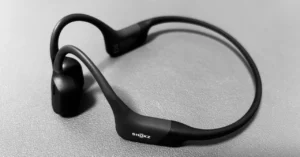
そのとき、友人の実体験を参考に使い始めたのがAudibleでした。最初は半信半疑だったのですが、骨伝導イヤホンと組み合わせて聴き始めると、これが思いのほか良い体験でした。
骨伝導イヤホンは耳を塞がないので、子どもの声や家のチャイムも聞こえます。家事をしながら、子どもの様子を見ながら、本を聴ける。「ながら読書」という新しい習慣が、育休中に確立していきました。
復職後も「歩き時間」が読書時間になった
育休が明けて通勤生活に戻った今も、Audibleは手放せません。
通勤の歩き時間(家から駅、乗り換え、駅から会社)、昼休みに一人でランチをしているとき。これらの「目で本を読めない時間」が、すべて読書時間に変わりました。
通勤の電車内ではKindleで目で読み、駅構内や歩いている時間はAudibleで耳で読む。この使い分けで、1日の読書時間が大きく増えました。
Audibleが特に向いている本
私の経験上、Audibleとの相性が良いのは以下のような本です。
- ストーリー性のあるビジネス書(エピソードが多いもの)
- エッセイ・随筆
- 自己啓発・人生論
逆に、図解やグラフが多い実用書、専門用語が頻出する技術書、小説系(少し聞き漏らすと誰が何してるかわからなくなる)は目で読むほうが向いていると感じます。「ながら聴き」できる本を選ぶと、Audibleの良さが最大化されます。
Audibleは「読書習慣がない人」にこそ試してほしい
「読書習慣を作りたいけど、本を読む時間が取れない」と感じている方にこそ、Audibleは試してみる価値があります。
通勤・家事・運動・散歩—これらの「目を使えない時間」を読書時間に変換できるサービスは、Audibleが最適解です。1日の中の暇な時間が、すべて学びの時間に変わる感覚は、一度体験する価値があります。
Kindle端末 × Kindle Unlimited × Audible の三位一体
私が現在実践している読書スタイルは、この3つの組み合わせで成り立っています。
- Kindle端末:目で集中して読む時間(通勤電車・寝る前・カフェ)
- Kindle Unlimited:乱読で本との出会いを増やす時期(解約期もあり)
- Audible:目を使えない時間を読書時間に変える(家事・歩き・移動)
端末だけでもいい、サブスクだけでもいい。ただ、組み合わせると相乗効果は明らかに大きくなります。
無印Kindleを買おうと検討されている方は、ぜひ無料体験から始めてみてください。実際に使ってみないと分からない部分が多いサービスなので、合うか合わないかは試してみるのが早いです。
よくある質問(FAQ)
ここまでで判断材料は揃ったと思いますが、購入前によく聞かれる質問をまとめておきます。
Q1. Kindle Oasisはもう買えないの?
Amazonでの新品販売は2024年に終了しています。中古市場(メルカリ・ヤフオクなど)では今も流通していますが、上述の通り、私は中古でのOasis購入はおすすめしません。
「物理ボタンによるページめくり」だけが目的なら別ですが、それ以外の理由で選ぶなら、現行ラインナップから選ぶほうが満足度は高いはずです。
Q2. キッズモデルは大人が買ってもいい?
PaperwhiteとColorsoftにはキッズモデルがありますが、端末本体の性能は通常モデルと同じです。違いはAmazon Kids+(子供向け読み放題)の6ヶ月無料体験と、保証期間(2年)、そして付属の専用カバー。
価格は通常モデルと同じか若干高い程度なので、「保証期間を延ばしたい」という理由なら大人が買うのもアリです。ただし、Kids+は6ヶ月後から自動課金されるので、不要なら解約を忘れないようにしてください。
Q3. 「広告つき」と「広告なし」の違いは?
過去のKindle端末には「広告つき」モデル(待ち受け画面に広告が表示される代わりに安い)がありましたが、現行ラインナップは全機種「広告なし」のみの販売になっています。広告ありモデルを選ぶ必要はありません。
Q4. 楽天Koboとの違いは?
Koboは楽天が提供する電子書籍リーダーで、Kindleの最大のライバルです。端末性能としてはKindleと同等以上のモデルもあり、悪い選択肢ではありません。
ただし、書籍の品揃えはKindleが圧倒的に多いのが現状です。私が13年Kindleを使い続けている理由の8割は、これまで購入した700冊超の蔵書がKindleに紐づいているから。
これからゼロから始める方で、楽天経済圏の中で生活されている方なら、Koboも有力な選択肢になります。ただ、「本との出会いを最大化したい」という観点では、Kindleがベターな選択です。
Q5. Paperwhite旧世代を中古で買うのはアリ?
第6世代を10年使い、最終的に売却した立場から正直に言います。新品の無印Kindleのほうが満足度は高いと思います。
旧世代Paperwhiteは中古で1万円前後で手に入りますが、動作のもっさり感は確実に出ています。読書中の「一拍待つ」ストレスは、毎日触る端末では地味に効いてきます。
予算を抑えたいなら、無印Kindleの新品(19,980円)、もしくはセール時の購入がおすすめです。Amazonセール(年間10回以上開催)を狙えば、さらに数千円安く買えることもあります。
Q6. 「2台持ち」を検討すべき?
私が2台持ちをしているのは、Kindleアカウントを2つ運用しているという特殊事情があるからです。
通常はアカウント1つに対して端末1台で十分です。家族で共有したい場合も、Amazonには「家族設定」機能があり、購入した本を家族間で共有できます。
純粋に「読書のバックアップ用」として2台持ちを検討する方もいますが、Kindleはクラウドに購入履歴が紐づいているので、端末が壊れても本は失われません。新しい端末を買えばすべての本がそのまま読めます。
Q7. 結局、最初の1台はどれを買えばいい?
迷ったら無印Kindle(第11世代)を買ってください。
19,980円という価格は、電子書籍リーダーへの入門として絶妙なラインです。「思ったほど使わなかった」と感じても、損切りしやすい金額。逆に「もっと使いこなしたい」と感じれば、Paperwhiteへのステップアップを検討すればいい。
最初から3〜4万円のモデルを買って「使わなかった」という後悔より、2万円弱で読書習慣を試してみるほうが、明らかに合理的な判断だと思います。
まとめ:読書を続けるための、最初の一歩
13年で4台のKindleを使い、電子書籍700冊以上を保有する私が、今あらためて勧めたい端末は無印Kindleです。
ハイエンドモデルへの憧れも、新しい技術の魅力も、私は一通り経験してきました。その上での結論は、シンプルなものでした。
読書を続けるために必要なのは、最も使い続けやすい道具を選ぶことです。
軽くて、安くて、ガシガシ使える。スペック表では地味でも、毎日手に取れる端末。それが結果として、人生に積もる読書量を最大化してくれます。
冒頭で書いたことを、もう一度。
ネットや生成AIに聞けば、たいていの答えはすぐに返ってきます。便利な時代です。一方で、答えがすぐに手に入る代わりに、自分の中に「問い」が立ちにくくなっている感覚もあります。
本を読むことの価値は、答えをもらうことではないと感じます。本を通じて自分の中に小さな問いがいくつも生まれること。同じ本を読んでも、人によって受け取るものが違うこと。1+1が2にならない世界が、本の中にはあります。
そういう読書時間を、もう一度生活の中に取り戻したい——。
スマホをぼんやり眺めていた時間が、本を開く時間に置き換わるだけで、1年後の自分は確実に違う場所にいると思います。その変化を支える道具として、無印Kindleは19,980円という金額以上の価値を提供してくれるはずです。
読書を続けるための最初の一歩として、ぜひ手に取ってみてください。

>>Kindle(無印・第11世代)はこちら
>>Kindle Unlimitedはこちら
>>Audibleはこちら
当ブログはAmazonアソシエイト・プログラムおよび各種アフィリエイトプログラムに参加しています。